La instancia de Zimbra desplegada por el CG66 se basa en una configuración del servidor cuya versión determina directamente las opciones de personalización disponibles para el usuario. Antes de modificar las preferencias, hay que identificar qué ajustes ha bloqueado el administrador y cuáles siguen estando en manos del usuario. Cambiar un tema o un filtro sin tener en cuenta estas restricciones puede dar resultados incoherentes o incluso no producir ningún efecto visible.
Comprobar la versión de Zimbra y las restricciones del administrador antes de personalizar
La rama Zimbra 10, que siguió recibiendo parches en 2025, no tiene la misma interfaz que las versiones anteriores que todavía se utilizan en algunas administraciones locales. Es posible que una opción descrita en un tutorial genérico no aparezca en la instancia del CG66 porque el administrador la haya desactivado o porque el servidor funcione con una versión anterior.
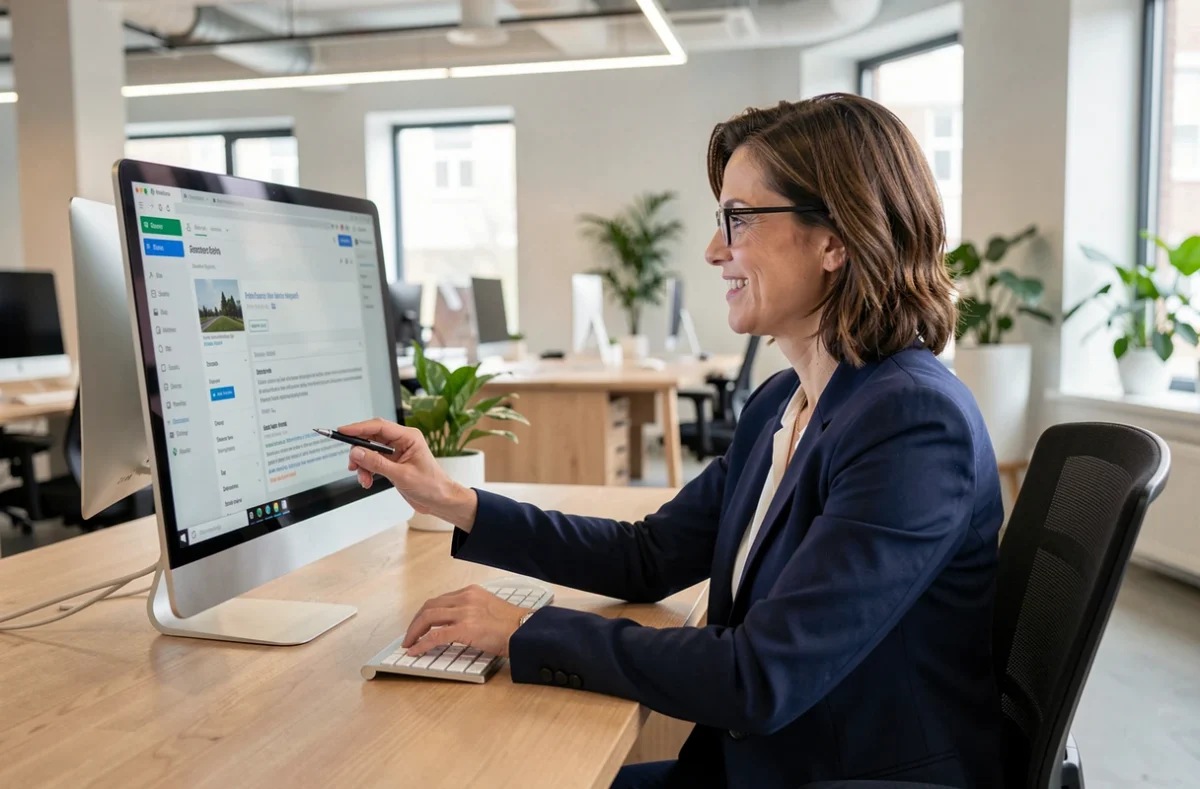
Para identificar la versión, inicia sesión en el correo web y pasa el cursor por el enlace «Acerca de», en la esquina inferior izquierda de la pantalla. El número de compilación que aparece indica la rama principal. Si no ves el enlace, es que el departamento de TI ha ocultado esta información.
Recomendamos ponerse en contacto con el equipo de administración antes de modificar ajustes relacionados con los accesos delegados y los buzones compartidos, ya que, en una administración local, los permisos cambian cada vez que alguien cambia de puesto. Un ajuste personal en un buzón compartido puede impedir que un compañero acceda a él sin previo aviso. Algunas guías explican cómo personalizar Zimbra CG66 fácilmente y detallan estas comprobaciones previas.

Configurar los filtros de correo de Zimbra CG66: más allá de la clasificación básica
Los filtros son la herramienta de personalización menos aprovechada. La mayoría de los empleados se limita a clasificar los mensajes por remitente, aunque el motor de filtros de Zimbra permite combinar condiciones mucho más precisas.
Crear un filtro eficaz con varias condiciones
En la pestaña Preferencias, selecciona la página Filtros y haz clic en «Crear filtro». Cada regla puede encadenar varias condiciones con el operador «Todas» o «Al menos una». Para el uso en el CG66, resulta útil combinar la dirección del remitente con una palabra clave en el asunto y la presencia de un archivo adjunto.
Un ejemplo concreto: un empleado que recibe notificaciones automáticas de una aplicación profesional y mensajes de su responsable desde la misma dirección de servicio puede separar ambos flujos. Basta con añadir una condición que busque la cadena de texto presente en el asunto del mensaje automático para redirigir esas notificaciones a una carpeta específica.
Orden de ejecución de los filtros y errores habituales
Los filtros se ejecutan de arriba abajo y se detienen en el primero que coincide, a menos que desmarques la opción «No aplicar los filtros siguientes». Si colocas primero un filtro demasiado amplio, capturará mensajes que debería procesar una regla más específica situada debajo. Cambia el orden arrastrando los filtros más específicos a la parte superior de la lista.
- Coloca al principio de la lista los filtros que se dirigen a un remitente concreto y a una palabra clave en el asunto.
- Los filtros basados únicamente en el dominio del remitente (por ejemplo, todo lo que provenga de @cg66.fr) deben quedar al final.
- Prueba cada filtro nuevo enviándote un mensaje que cumpla las condiciones y comprueba la carpeta de destino antes de activar la regla en producción.
Personalizar la visualización y la vista del correo de Zimbra
La interfaz de Zimbra ofrece dos modos de visualización principales: la vista Conversaciones (que agrupa los intercambios por hilo) y la vista Mensajes (un mensaje por fila). Para cambiar de modo, haz clic en el menú «Vista» de la barra superior de la bandeja de entrada y selecciona el modo que quieras.
La vista Conversaciones es adecuada para intercambios largos con varios interlocutores. La vista Mensajes es preferible cuando gestionas un gran volumen de correos breves o notificaciones, porque evita tener que desplegar cada conversación para encontrar el último mensaje recibido.
Panel de lectura y densidad de visualización
De forma predeterminada, el panel de lectura aparece a la derecha de la lista de mensajes. En las pantallas de escritorio estándar que se utilizan en los servicios del departamento, colocar el panel en la parte inferior deja más espacio horizontal para leer asuntos largos. Este ajuste se encuentra en Preferencias, página Correo, sección «Visualización de mensajes».
Reducir el tamaño de la fuente un nivel respecto al valor predeterminado permite mostrar más líneas sin desplazarse. El ajuste está en Preferencias, página General, sección Apariencia. Atención: este parámetro se aplica a toda la interfaz, no solo a la lista de correos.
Agenda de Zimbra CG66: ajustes de vista y notificaciones
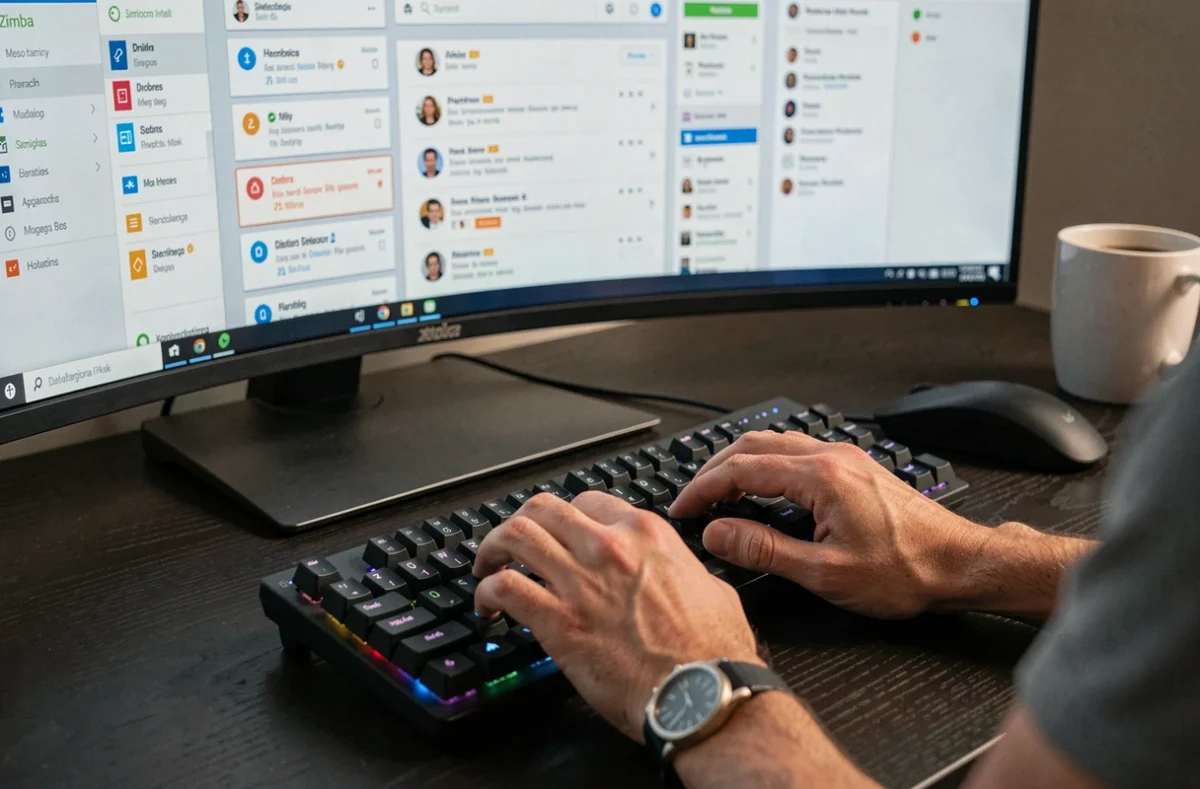
La agenda utiliza el mismo sistema de preferencias que el correo, pero incluye opciones específicas que mejoran notablemente la comodidad de uso en el día a día.
En Preferencias, página Agenda, cambia la vista predeterminada de «Semana laboral» a «Semana completa» si gestionas eventos durante el fin de semana (guardias, eventos culturales del departamento). Normalmente, la zona horaria está configurada como Europe/Paris, por lo que no debería ser necesario modificarla para usar el CG66.
- Activa los recordatorios mediante notificaciones del navegador en lugar de ventanas emergentes de Zimbra: seguirán visibles aunque la pestaña del correo web esté en segundo plano.
- Establece un plazo de recordatorio predeterminado que se adapte a tu ritmo (a la mayoría de los empleados les conviene cambiar el valor predeterminado por un recordatorio más breve).
- En las agendas compartidas entre servicios, comprueba que tus permisos sigan correspondiendo a tu puesto actual, sobre todo después de un traslado interno.
Seguridad del contenido recibido en la agenda
Una invitación de agenda puede contener contenido activo, igual que un correo electrónico. El equipo de administración se encarga de los parches de seguridad, pero, como usuario, rechaza siempre las invitaciones de remitentes desconocidos. Zimbra muestra la dirección completa del organizador en los detalles del evento: compruébala antes de aceptar.
Todos los ajustes descritos aquí dependen de lo que el administrador del CG66 permita. Si un parámetro aparece atenuado en la interfaz, significa que está bloqueado en el servidor. En ese caso, solo una solicitud al departamento de TI puede desbloquearlo. Ten presente esta limitación antes de buscar un error donde simplemente se está aplicando una política de seguridad.