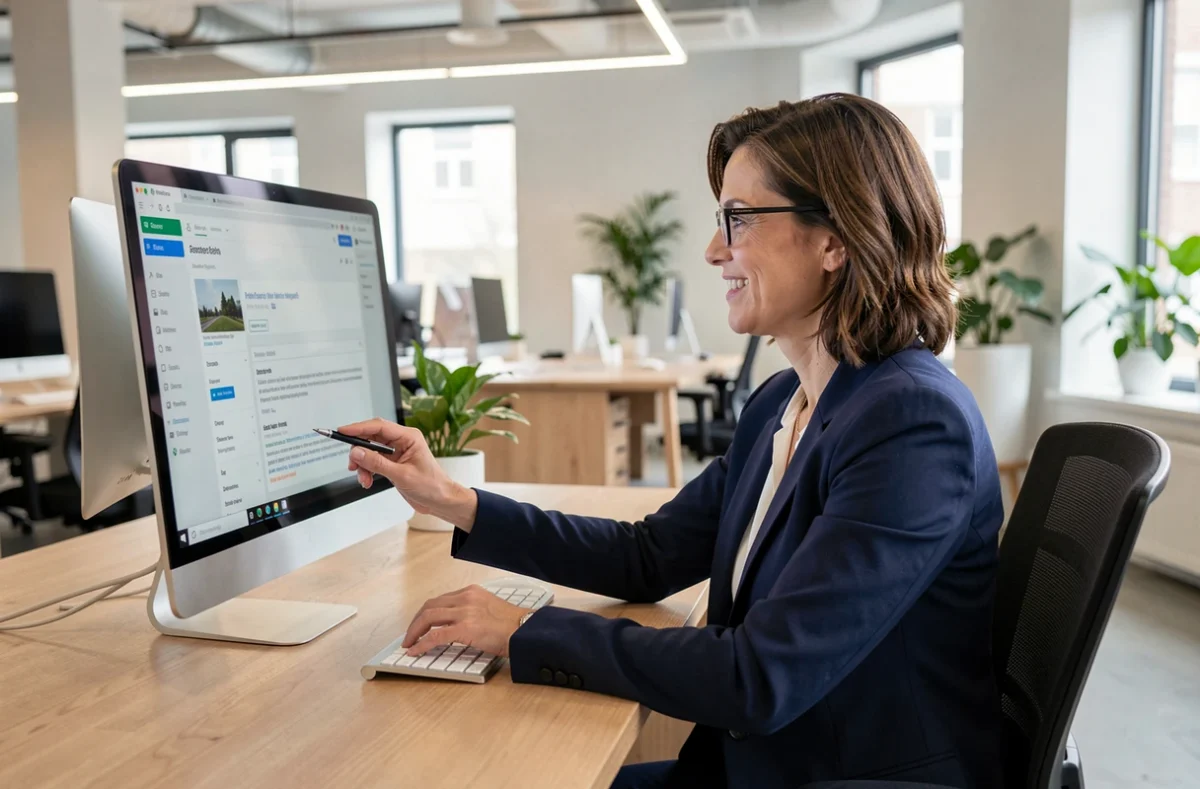
L’instance Zimbra déployée par le CG66 repose sur une configuration serveur dont la version conditionne directement les options de personnalisation exposées côté client. Avant de toucher aux préférences, il faut identifier les réglages que l’administrateur a verrouillés et ceux qui restent à la main de l’utilisateur. Modifier un thème ou un filtre sans tenir compte de ces contraintes produit des résultats incohérents, voire aucun effet visible.
Vérifier la version Zimbra et les restrictions administrateur avant toute personnalisation
La branche Zimbra 10, qui a continué à recevoir des correctifs en 2025, ne présente pas la même interface que les versions antérieures encore en service dans certaines collectivités. Une option documentée dans un tutoriel générique peut très bien ne pas apparaître sur l’instance CG66 si l’administrateur l’a désactivée ou si le serveur tourne sur une version plus ancienne.
Pour identifier votre version, connectez-vous au webmail et survolez le lien « À propos » dans le coin inférieur gauche de l’écran. Le numéro de build affiché vous indique la branche majeure. Si ce lien est absent, l’information a été masquée par la DSI du département.
Nous recommandons de contacter l’équipe d’administration avant de modifier des paramètres touchant aux accès délégués et boîtes partagées, car dans une collectivité territoriale, les droits évoluent à chaque changement de poste. Un réglage personnel sur une boîte partagée peut bloquer l’accès d’un collègue sans avertissement. Certains guides expliquent comment personnaliser Zimbra CG66 facilement en détaillant ces vérifications préalables.

Configuration des filtres de messagerie Zimbra CG66 : au-delà du tri basique
Les filtres constituent le levier de personnalisation le plus sous-exploité. La majorité des agents se contentent de classer les messages par expéditeur, alors que le moteur de filtres Zimbra accepte des conditions combinées bien plus fines.
Créer un filtre multi-conditions efficace
Dans l’onglet Préférences, sélectionnez la page Filtres, puis cliquez sur « Créer un filtre ». Chaque règle peut enchaîner plusieurs conditions avec un opérateur « Toutes » ou « Au moins une ». L’intérêt, pour un usage CG66, est de combiner l’adresse de l’expéditeur avec un mot-clé dans l’objet et la présence d’une pièce jointe.
Exemple concret : un agent qui reçoit les notifications automatiques d’un logiciel métier et les messages de son responsable depuis la même adresse de service peut séparer les deux flux. Il suffit d’ajouter une condition sur la chaîne de caractères présente dans l’objet du message automatique pour rediriger ces notifications vers un dossier dédié.
Ordre d’exécution des filtres et pièges courants
Les filtres s’exécutent de haut en bas et s’arrêtent au premier qui correspond, sauf si vous décochez l’option « Ne pas appliquer les filtres suivants ». Un filtre trop large placé en première position capture des messages qui auraient dû être traités par une règle plus précise située en dessous. Réorganisez l’ordre en glissant les filtres les plus spécifiques vers le haut de la liste.
- Placez les filtres ciblant un expéditeur précis et un mot-clé dans l’objet en tête de liste.
- Les filtres basés uniquement sur un domaine d’expéditeur (tout ce qui vient de @cg66.fr, par exemple) doivent rester en bas.
- Testez chaque nouveau filtre en vous envoyant un message qui correspond aux conditions, puis vérifiez le dossier de destination avant de valider la règle en production.
Personnaliser l’affichage et la vue de la messagerie Zimbra
L’interface Zimbra propose deux modes d’affichage principaux : la vue Conversations (qui regroupe les échanges par fil) et la vue Messages (un message par ligne). Pour basculer, cliquez sur le menu « Affichage » dans la barre supérieure de la boîte de réception, puis sélectionnez le mode souhaité.
La vue Conversations convient aux échanges longs avec plusieurs interlocuteurs. La vue Messages est préférable quand vous traitez un volume élevé de courriels courts ou de notifications, parce qu’elle évite de déplier chaque conversation pour retrouver le dernier message reçu.
Panneau de lecture et densité d’affichage
Par défaut, le panneau de lecture apparaît à droite de la liste des messages. Pour les écrans de bureau standards fournis dans les services du département, passer le panneau en bas libère la largeur nécessaire à la lecture des objets longs. Ce réglage se trouve dans Préférences, page Mail, section « Affichage des messages ».
Réduire la taille de police à un cran en dessous de la valeur par défaut permet d’afficher davantage de lignes sans scroller. Le réglage se situe dans Préférences, page Général, section Apparence. Attention : ce paramètre s’applique à l’ensemble de l’interface, pas seulement à la liste de mails.
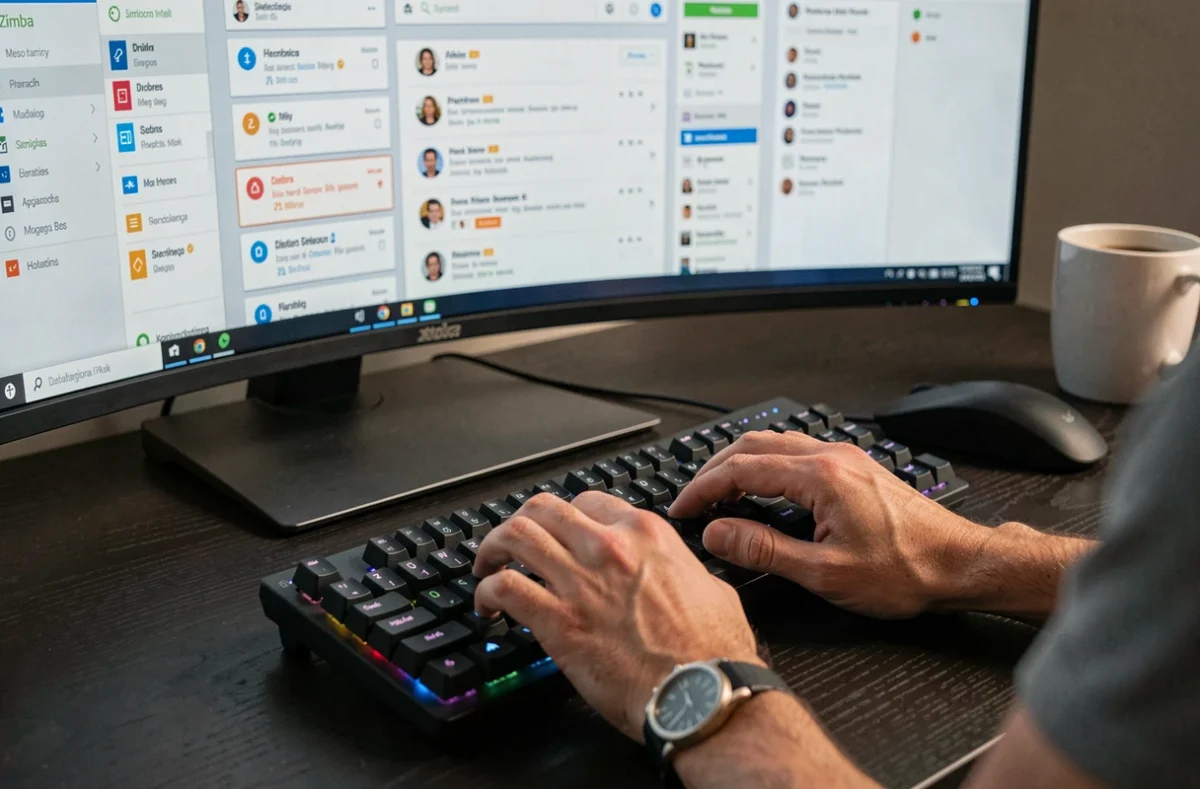
Agenda Zimbra CG66 : réglages de vue et notifications
L’agenda partage le même mécanisme de préférences que la messagerie, mais avec des options spécifiques qui changent réellement le confort d’utilisation au quotidien.
Dans Préférences, page Agenda, modifiez la vue par défaut de « Semaine ouvrable » à « Semaine complète » si vous gérez des événements le week-end (astreintes, événements culturels départementaux). Le fuseau horaire, configuré normalement sur Europe/Paris, ne devrait pas nécessiter de modification pour un usage CG66.
- Activez les rappels par notification navigateur plutôt que par pop-up Zimbra : ils restent visibles même quand l’onglet webmail est en arrière-plan.
- Définissez un délai de rappel par défaut adapté à votre rythme (la plupart des agents gagnent à passer de la valeur par défaut à un rappel plus court).
- Pour les agendas partagés entre services, vérifiez que vos droits sont toujours cohérents avec votre affectation actuelle, surtout après une mobilité interne.
Sécurité des contenus reçus dans l’agenda
Une invitation d’agenda peut contenir du contenu actif au même titre qu’un mail. Les correctifs de sécurité relèvent de l’équipe d’administration, mais côté utilisateur, refusez systématiquement les invitations provenant d’expéditeurs inconnus. Zimbra affiche l’adresse complète de l’organisateur dans le détail de l’événement : vérifiez-la avant d’accepter.
Les réglages décrits ici dépendent tous de ce que l’administrateur CG66 laisse accessible. Un paramètre grisé dans l’interface signifie qu’il a été verrouillé au niveau du serveur. Dans ce cas, seule une demande auprès de la DSI peut le débloquer. Gardez cette contrainte en tête avant de chercher un bug là où il n’y a qu’une politique de sécurité appliquée.