
A instância Zimbra implementada pelo CG66 assenta numa configuração de servidor cuja versão determina diretamente as opções de personalização disponíveis para o utilizador. Antes de alterar as preferências, é preciso identificar as definições bloqueadas pelo administrador e as que continuam ao alcance do utilizador. Alterar um tema ou um filtro sem ter em conta estas limitações pode gerar resultados incoerentes ou até não produzir qualquer efeito visível.
Verificar a versão do Zimbra e as restrições do administrador antes de qualquer personalização
A linha Zimbra 10, que continuou a receber correções em 2025, não apresenta a mesma interface que as versões anteriores ainda utilizadas em algumas autarquias. Uma opção descrita num tutorial genérico pode simplesmente não aparecer na instância CG66 se o administrador a tiver desativado ou se o servidor estiver a executar uma versão mais antiga.
Para identificar a sua versão, inicie sessão no webmail e passe o cursor sobre a ligação “Acerca de”, no canto inferior esquerdo do ecrã. O número da compilação apresentado indica-lhe a versão principal. Se esta ligação não estiver disponível, a informação foi ocultada pela DSI do departamento.
Recomendamos que contacte a equipa de administração antes de alterar definições relacionadas com acessos delegados e caixas de correio partilhadas, pois, numa autarquia, as permissões mudam sempre que há uma alteração de funções. Uma definição pessoal numa caixa partilhada pode bloquear o acesso de um colega sem qualquer aviso. Alguns guias explicam como personalizar facilmente o Zimbra CG66, detalhando estas verificações preliminares.

Configuração dos filtros de e-mail do Zimbra CG66: para além da organização básica
Os filtros são a ferramenta de personalização menos aproveitada. A maioria dos funcionários limita-se a organizar as mensagens por remetente, embora o motor de filtros do Zimbra aceite condições combinadas muito mais específicas.
Criar um filtro eficaz com várias condições
No separador Preferências, selecione a página Filtros e clique em “Criar filtro”. Cada regra pode combinar várias condições com o operador “Todas” ou “Pelo menos uma”. Para os utilizadores do CG66, é útil combinar o endereço do remetente com uma palavra-chave no assunto e a presença de um anexo.
Exemplo concreto: um funcionário que recebe notificações automáticas de uma aplicação profissional e mensagens do seu responsável a partir do mesmo endereço de serviço pode separar os dois fluxos. Basta adicionar uma condição relativa à cadeia de caracteres presente no assunto da mensagem automática para encaminhar essas notificações para uma pasta específica.
Ordem de execução dos filtros e armadilhas comuns
Os filtros são executados de cima para baixo e param no primeiro que corresponde às condições, a menos que desmarque a opção “Não aplicar os filtros seguintes”. Um filtro demasiado abrangente colocado em primeiro lugar pode capturar mensagens que deveriam ser processadas por uma regra mais específica, situada abaixo. Reorganize a ordem arrastando os filtros mais específicos para o topo da lista.
- Coloque no início da lista os filtros que visam um remetente específico e uma palavra-chave no assunto.
- Os filtros baseados apenas no domínio do remetente (tudo o que vem de @cg66.fr, por exemplo) devem ficar no fim.
- Teste cada filtro novo enviando para si uma mensagem que corresponda às condições e, em seguida, verifique a pasta de destino antes de ativar a regra em produção.
Personalizar a apresentação e a vista do e-mail no Zimbra
A interface do Zimbra oferece dois modos de apresentação principais: a vista Conversas (que agrupa as mensagens por conversa) e a vista Mensagens (uma mensagem por linha). Para alternar entre elas, clique no menu “Vista”, na barra superior da caixa de entrada, e selecione o modo pretendido.
A vista Conversas é adequada para trocas de mensagens longas com vários interlocutores. A vista Mensagens é preferível quando recebe um grande volume de e-mails curtos ou notificações, pois evita ter de expandir cada conversa para encontrar a mensagem mais recente.
Painel de leitura e densidade de apresentação
Por predefinição, o painel de leitura aparece à direita da lista de mensagens. Nos ecrãs de secretária padrão disponibilizados pelos serviços do departamento, colocar o painel na parte inferior liberta a largura necessária para ler assuntos mais longos. Esta definição encontra-se em Preferências, na página E-mail, secção “Apresentação das mensagens”.
Reduzir o tamanho da letra um nível abaixo do valor predefinido permite apresentar mais linhas sem ter de percorrer a página. A definição encontra-se em Preferências, na página Geral, secção Aspeto. Atenção: esta definição aplica-se a toda a interface, não apenas à lista de e-mails.
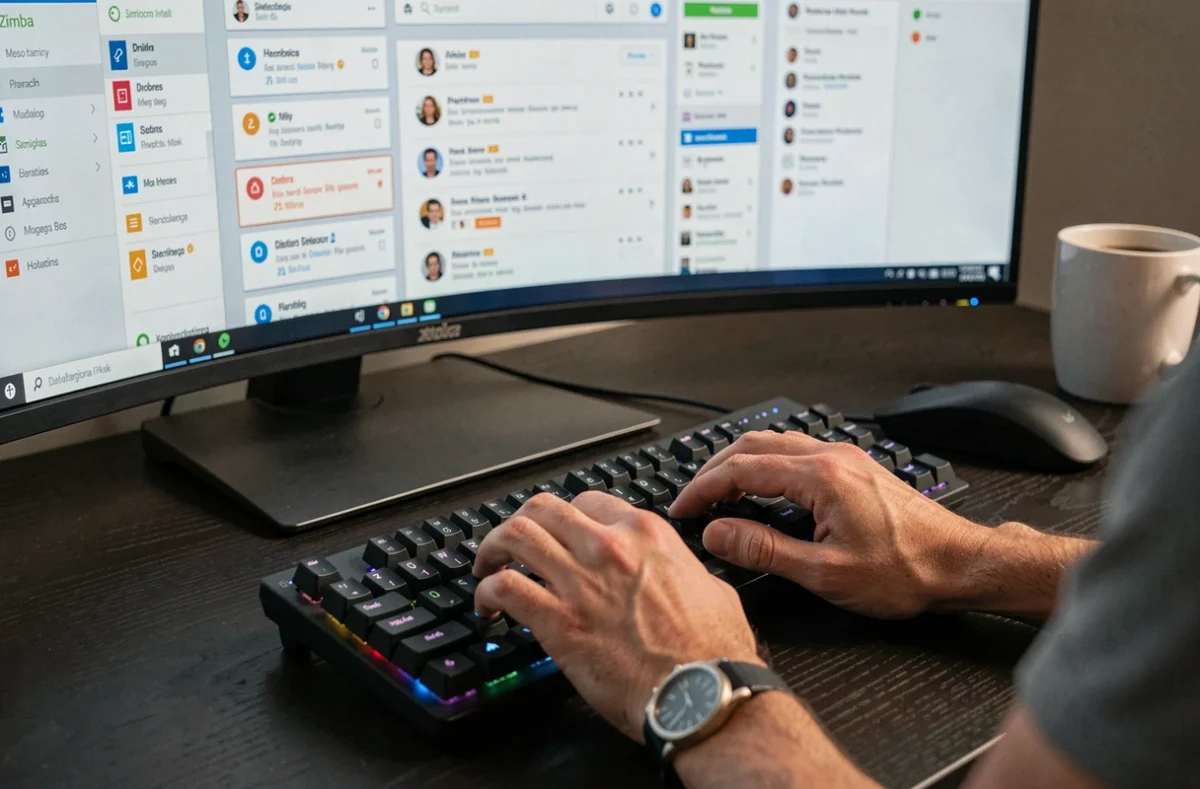
Agenda do Zimbra CG66: definições de vista e notificações
A agenda utiliza o mesmo mecanismo de preferências que o e-mail, mas inclui opções específicas que podem melhorar significativamente a utilização no dia a dia.
Em Preferências, na página Agenda, altere a vista predefinida de “Semana útil” para “Semana completa” se gerir eventos ao fim de semana (piquetes, eventos culturais do departamento). O fuso horário, normalmente definido como Europe/Paris, não deverá precisar de alterações para a utilização do CG66.
- Ative os lembretes por notificação do navegador em vez dos pop-ups do Zimbra: continuam visíveis mesmo quando o separador do webmail está em segundo plano.
- Defina um prazo predefinido para os lembretes que se adapte ao seu ritmo (a maioria dos funcionários beneficia de um lembrete mais curto do que o valor predefinido).
- Nas agendas partilhadas entre serviços, confirme se as suas permissões continuam a corresponder às suas funções atuais, sobretudo após uma mobilidade interna.
Segurança dos conteúdos recebidos na agenda
Um convite de agenda pode conter conteúdo ativo, tal como um e-mail. As atualizações de segurança são da responsabilidade da equipa de administração, mas, enquanto utilizador, recuse sempre os convites enviados por remetentes desconhecidos. O Zimbra apresenta o endereço completo do organizador nos detalhes do evento: verifique-o antes de aceitar.
Todas as definições descritas aqui dependem do que o administrador do CG66 permite aceder. Uma opção desativada na interface significa que foi bloqueada ao nível do servidor. Nesse caso, só um pedido à DSI poderá desbloqueá-la. Tenha esta limitação em conta antes de procurar um erro onde existe apenas uma política de segurança em vigor.